Review: Create an affinity diagram for the Gmail labels feature project覆盤:為 Gmail 標籤功能專案製作親和圖
一、選擇工具(Choose a Sticky Note Tool)
親和圖可以用物理便利貼製作,也可以用數字工具來完成。常見的數字親和圖工具包括:
二、準備便利貼內容(Add Concise Notes)
設計師從可用性測試的電子表格記錄中,將每一條觀察或使用者原話逐條轉為單獨的便利貼。注意:
- 每張便利貼只包含一個觀察點或使用者原話。
- 語言應簡潔明瞭,一句話足以傳達完整資訊。
- 使用不同顏色或編號標記不同參與者的便利貼,以便識別相同或相似觀點出現的頻率。
示例:
- “找不到新增子標籤的入口,感覺很煩。”
- “不理解‘巢狀’這個詞是什麼意思。”
- “找不到三個點的選單按鈕。”
- “不知道怎麼改標籤顏色。”

三、相似歸類(Sort by Similarity)
設計師將所有便利貼貼在白板(或數字畫布)上後,開始按內容相似性分組。
例如:
- 所有關於“導航困惑”的內容歸為一組。
- 所有關於“術語不清晰”的歸為另一組。
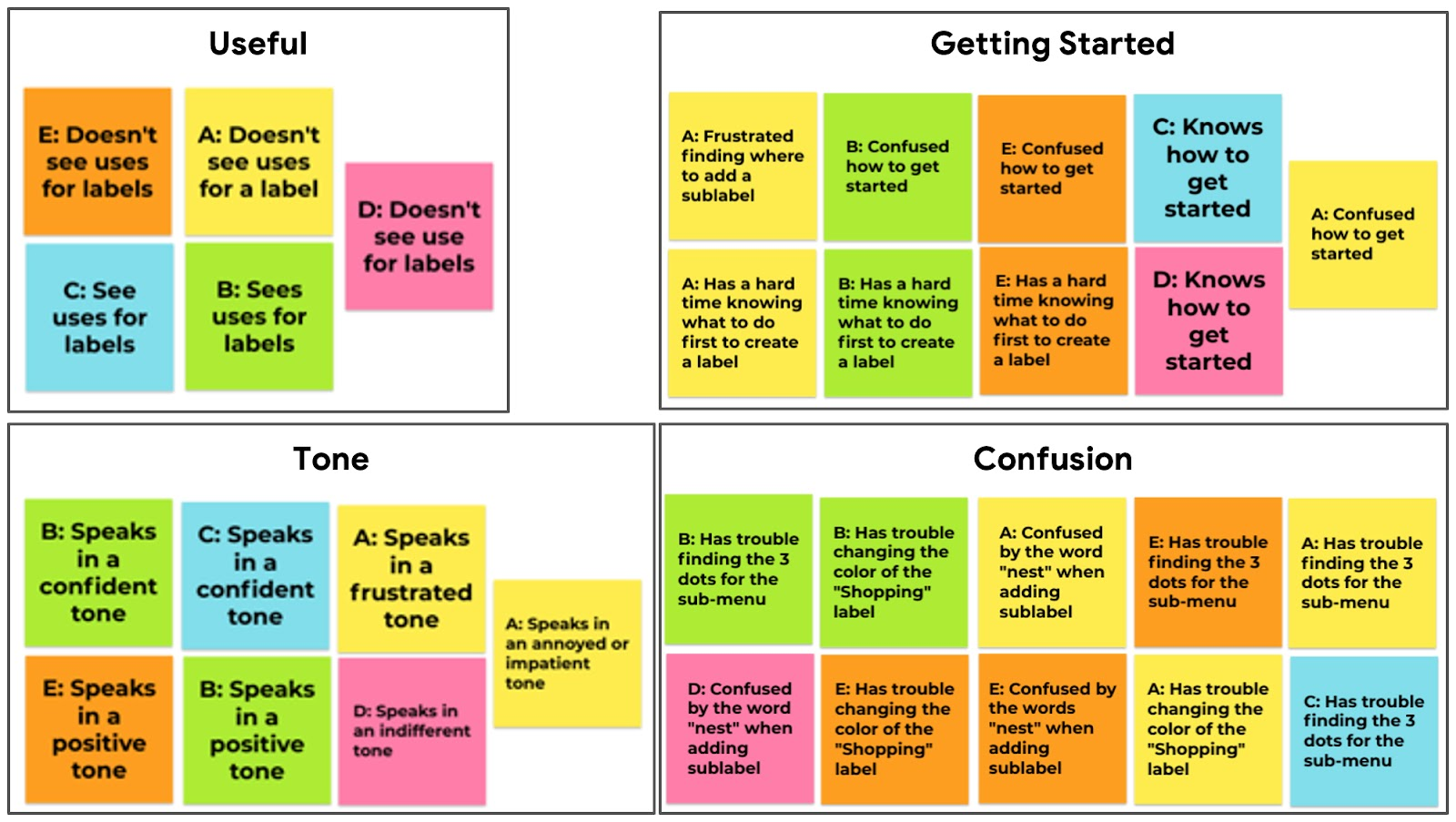
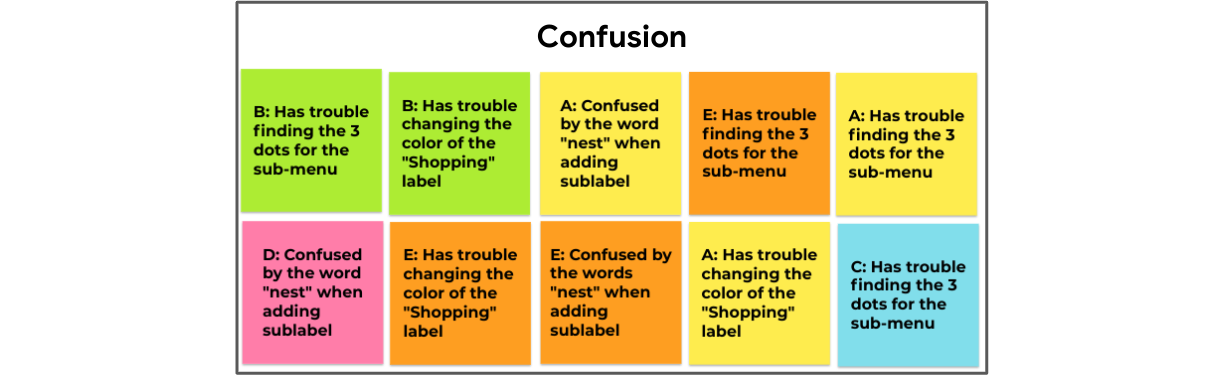
在 Gmail 標籤專案中,設計師形成了一個名為“Confusion(困惑)”的分組,其中包括以下內容:
- 四位使用者找不到“三點選單”
- 三位使用者不懂如何更改“購物”標籤的顏色
- 三位使用者對“巢狀”一詞感到困惑
這些便利貼雖然具體內容不同,但都反映了“使用中遇到困惑”的共性。
四、識別主題(Identify Themes)
完成初步分組後,設計師為每個便利貼組提煉出一個主題名稱,用以總結該組的共同點。
Gmail 標籤專案中最終確定的四個主題:
- Useful(實用性)
- Getting Started(入門體驗)
- Tone(語氣與措辭)
- Confusion(困惑點)
這個過程沒有“唯一正確”的答案。設計師還建議進行第二輪迴顧,有時會在重新整理後發現更合理的分組方式,或更精準的主題名稱。